 0256 3661934
Hướng dẫn
Cách khắc phục lỗi Taskbar bị đơ trên Windows 10
Cách khắc phục lỗi Thanh Công Cụ bị đơ trên Windows 10!
Bản cập nhật mới nhất của Windows 10 có một lỗi cực kỳ khó chịu mà bạn sẽ gặp phải đó chính là lỗi Taskbar bị đơ. Taskbar là thành phần quan trọng trong trải nghiệm sử dụng và vận hành của Windows, nên khi bị đơ, dường như bạn sẽ không thể sử dụng máy tính. Bài viết này mình sẽ hướng dẫn bạn cách khắc phục lỗi Taskbar bị đơ trên bản cập nhật mới nhất của Windows 10 nhé.
1. Tắt công cụ thông tin mới News and Interests trên Windows 10
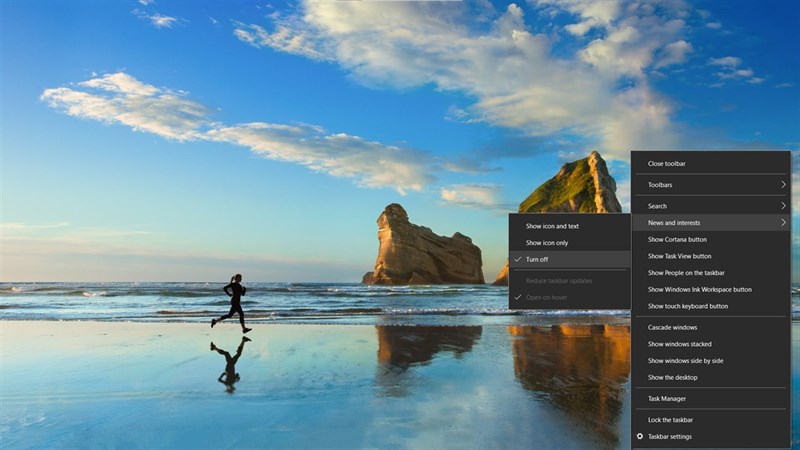
Đây là công cụ khá hay và hữu ích chỉ mới xuất hiện trên những bản cập nhật gần đây của Windows 10. Tuy nhiên, công cụ này cũng khá nặng và đang trong quá trình hoàn thiện nên cũng không ổn định. Nếu Taskbar của bạn bị đơ hãy thử tắt công cụ này đi đầu tiên. Bạn phải chuột vào Taskbar và chọn theo đường dẫn bên dưới.
News and Interests > Turn Off.
2. Xóa bản cập nhật Windows gần nhất
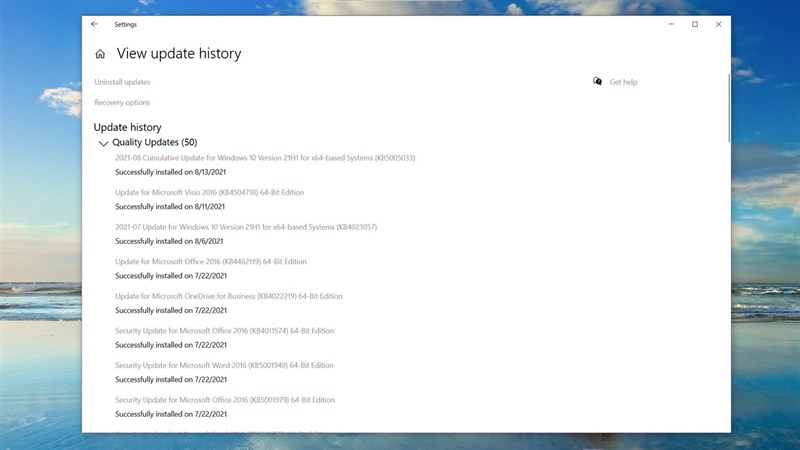
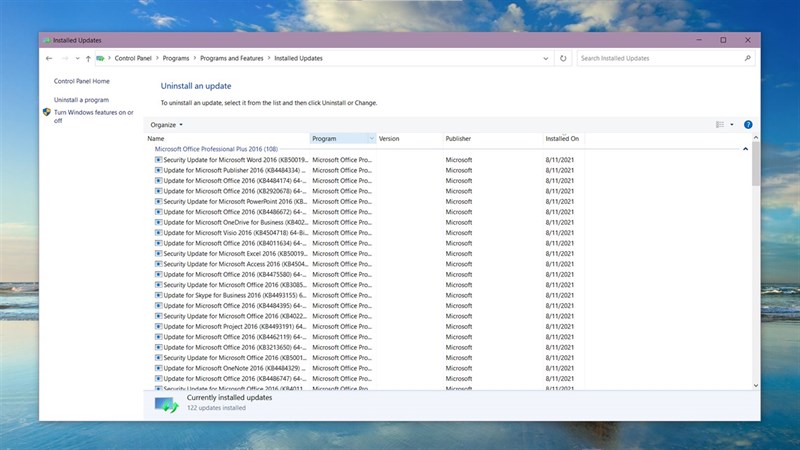
Để xóa bản cập nhật Windows gần nhất bạn cần mở ứng dụng Cài đặt lên (bằng tổ hợp phím Windows + i) và truy cập theo đường dẫn: Update & Security > View update history > Uninstall Update.
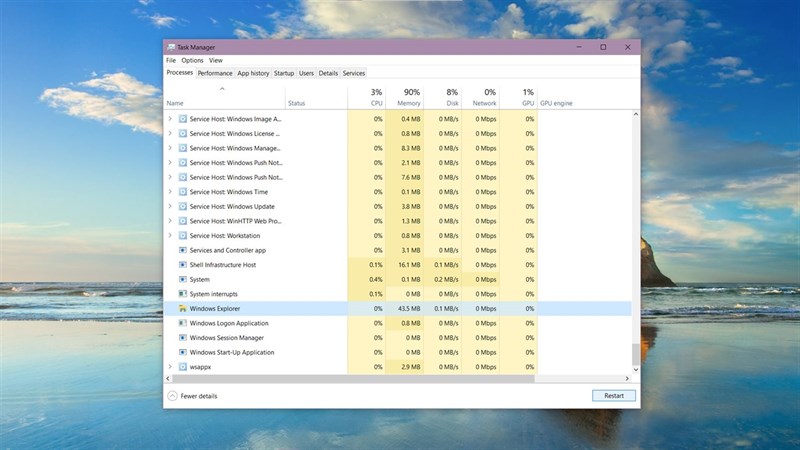
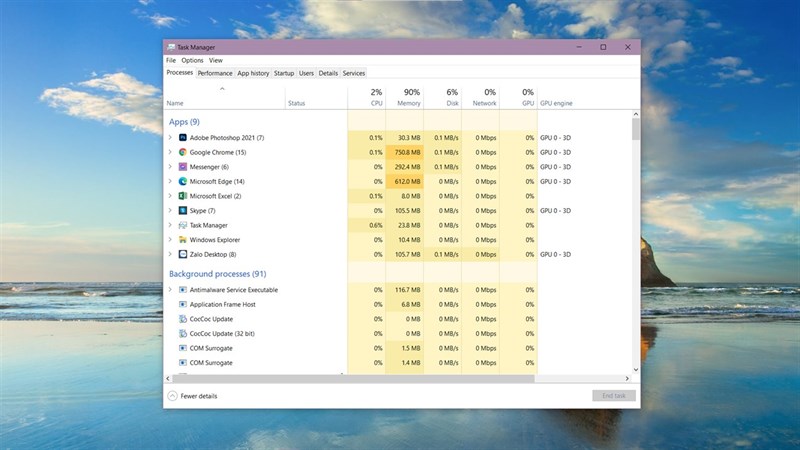
Để khởi động lại Windows Explorer bạn cần mở Task Manager lên trước. Bạn dùng tổ hợp phím Ctrl + Alt + Del để mở Task Manager lên.

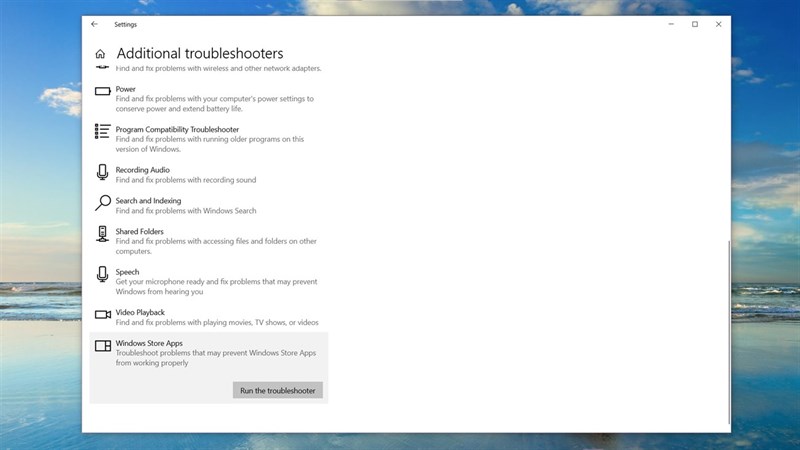
4. Sử dụng công cụ Troubleshooter của Windows 10
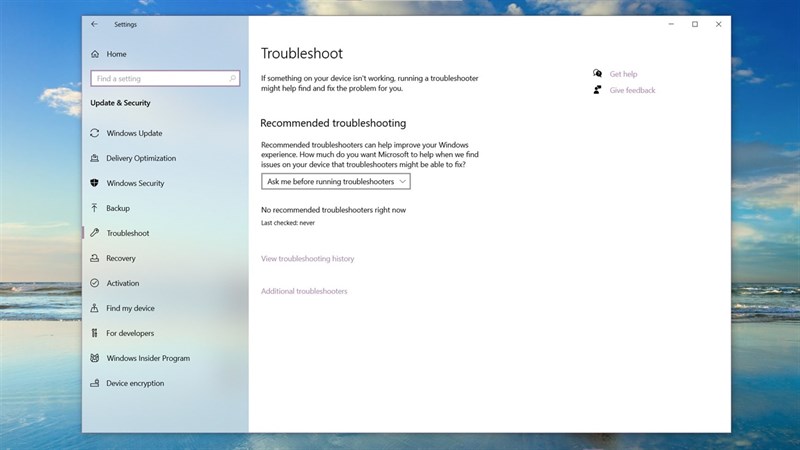
Đây là công cụ chính chủ dùng để sửa lỗi Windows 10 một cách tự động. Bạn có thể dùng công cụ này để Windows tự động chẩn đoán và sửa lỗi đơ Taskbar trên máy tính của bạn. Bạn mở Cài đặt bằng tổ hợp phím Windows + i và truy cập vào: Update & security > Troubleshoot.
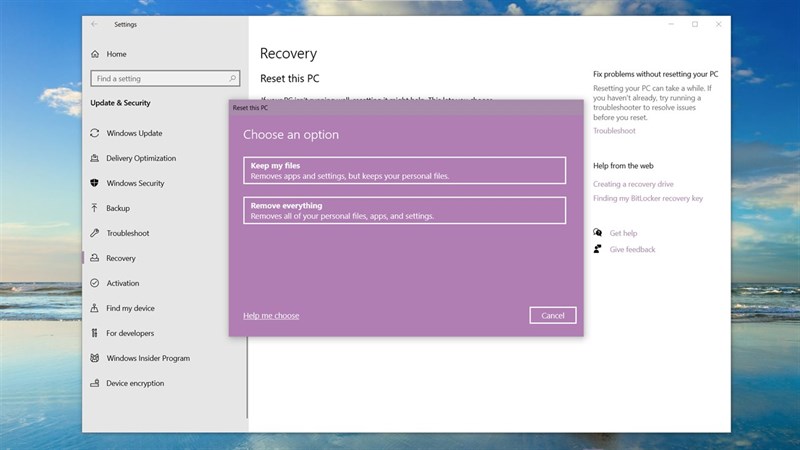
Nếu đã thử mọi cách mà bạn vẫn không thể khắc phục được lỗi đơ thanh Taskbar thì chỉ còn cách là xóa mọi thứ trên Windows 10 và cho về trạng thái xuất xưởng là sẽ hoàn hảo nhất. Bạn mở ứng dụng Cài đặt lên và chọn vào Update & Security > Recovery.
Keep my files: Giữ lại toàn bộ files quan trọng và xóa mọi cài đặt và ứng dụng.
Remove everything: Xóa mọi thứ có trong máy tính.